Domain metoyou.de kaufen?
Wir ziehen mit dem Projekt
metoyou.de um.
Sind Sie am Kauf der Domain
metoyou.de interessiert?
domain@kv-gmbh.de · 0541-91531010
Domain metoyou.de kaufen?
Wie installiere ich Snipping Tool?
Um das Snipping Tool auf einem Windows-Computer zu installieren, müssen Sie zuerst sicherstellen, dass es nicht bereits auf Ihrem System vorhanden ist. Geben Sie dazu "Snipping Tool" in die Windows-Suchleiste ein. Wenn es nicht gefunden wird, können Sie es über die Systemsteuerung unter "Programme und Funktionen" installieren. Klicken Sie auf "Windows-Funktionen aktivieren oder deaktivieren" und suchen Sie nach dem Snipping Tool. Aktivieren Sie das Kontrollkästchen neben dem Snipping Tool und klicken Sie auf "OK". Das Snipping Tool sollte nun auf Ihrem Computer installiert sein und kann über die Windows-Suche oder das Startmenü geöffnet werden. **
Warum funktioniert Snipping Tool nicht?
Warum funktioniert Snipping Tool nicht? Gibt es eine Fehlermeldung, die angezeigt wird? Hast du versucht, das Programm neu zu starten oder deinen Computer neu zu starten? Möglicherweise liegt das Problem an fehlenden Berechtigungen oder an einer beschädigten Datei. Hast du die neueste Version des Snipping Tools installiert? **

Ähnliche Suchbegriffe für Snipping
Top-Angebote
Produkte zum Begriff Snipping:
-
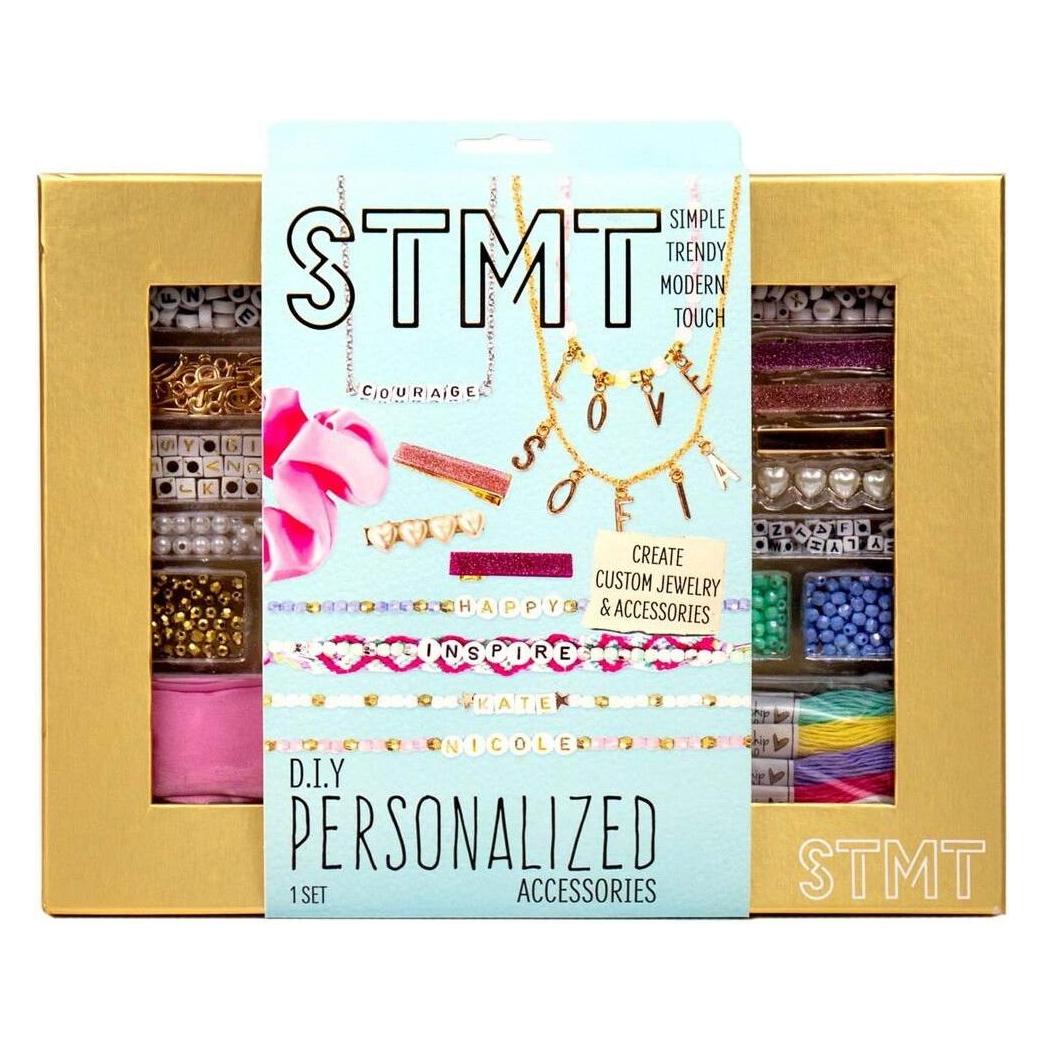
STMT DIY Personalized AccessoriesKreiere deine eigene Kollektion einzigartiger Schmuck- und Haaraccessoires mit dem STMT D.I.Y. Personalized Accessories Set! Von goldenen Ketten und Freundschaftsarmbändern bis hin zu Haargummis und Haarspangen enthält dieses sorgfältig zusammengestellte Set alles, was du brauchst, um deine eigenen handgefertigten Accessoires zu gestalten. Lerne, wie du die mitgelieferten Zangen benutzt und Ösen, Sprungringe, Charms und Verschlüsse an die hochwertigen goldenen Ketten befestigst - verwende hängende Buchstaben oder Perlen, um deinen Namen oder einen Lieblingsspruch zu buchstabieren! Meistere die Kunst des Freundschaftsarmband-Machens und kreiere geknüpfte Muster und klassische Designs mit 5 bunten Garnknäueln. Gestalte dein eigenes Satin-Haargummi und glitzernde Haarspangen mit Perlen, Herzen und Sternen! Leg direkt los und starte mit dem Basteln, oder folge den vollständig illustrierten Anleitungen für die besten Tipps, Tricks und Techniken!27,28 €*Versand: 2,99 €Sichere Weiterleitung zum Anbieter
-
Riondet, Geoffray: Antique French Jewelry: 1800-1950Antique French Jewelry: 1800-1950 , This comprehensive overview, organized by material and period, allows the reader to distinguish, appraise, and date French jewelry from 1800-1950. > Entries are organized by period, and include primary sources of inspiration and characteristics, designers, materials, gemstones, and types of jewelry. Completed with an overview of the key design houses and artists who have left their mark on the jewelry industry since 1800, along with detailed advice for buying and maintaining pieces, this practical reference-richly illustrated with photographs and archival documents-provides everything you need to know to appreciate antique jewelry in all its facets. , > , Erscheinungsjahr: 20240411, Produktform: Leinen, Autoren: Riondet, Geoffray, Seitenzahl/Blattzahl: 128, Abbildungen: Illustrated in colour, Themenüberschrift: ANTIQUES & COLLECTIBLES / Jewelry, Fachschema: Antiquitäten / Kunsthandwerk, Kleinkunst~Englische Bücher / Kunst, Architektur, Fotografie~Schmuck~Antiquitäten, Fachkategorie: Mode und Bekleidung~Antiquitäten, Vintage und Sammlerstücke: Schmuck~Schmuck, Perlenschmuck, Imprint-Titels: Flammarion, Warengruppe: HC/Kunst/Antiquitäten, UNSPSC: 49019900, Warenverzeichnis für die Außenhandelsstatistik: 49019900, Länge: 229, Breite: 161, Höhe: 16, Gewicht: 510, Produktform: Gebunden, Genre: Importe,21,83 €*Versand: 0,00 €Sichere Weiterleitung zum Anbieter



-
Wie finde ich das Snipping Tool?
Das Snipping Tool ist eine integrierte Anwendung in Windows-Betriebssystemen, die es Benutzern ermöglicht, Screenshots zu erstellen. Um das Snipping Tool zu finden, können Sie einfach die Windows-Suche verwenden und nach "Snipping Tool" suchen. Alternativ können Sie auch auf das Startmenü klicken, "Alle Apps" auswählen und nach dem Snipping Tool suchen. Eine weitere Möglichkeit besteht darin, die Tastenkombination "Windows-Taste + Shift + S" zu verwenden, um das Snipping Tool schnell zu öffnen. Wenn Sie das Snipping Tool häufig verwenden, können Sie es auch an die Taskleiste oder den Desktop anheften, um einen schnellen Zugriff zu haben. **
-
Wie öffne ich das Snipping Tool?
Um das Snipping Tool zu öffnen, kannst du entweder die Windows-Suche verwenden und nach "Snipping Tool" suchen. Alternativ kannst du auch die Tastenkombination "Windows-Taste + Shift + S" drücken, um das Snipping Tool direkt zu öffnen. Eine weitere Möglichkeit ist, das Snipping Tool über das Startmenü unter "Windows-Zubehör" zu finden und von dort aus zu öffnen. Du kannst auch einen Rechtsklick auf die Taskleiste machen, "Neu" auswählen und dann "Snipping Tool" anklicken, um es zu öffnen. **
-
Wo werden Snipping Tool Bilder gespeichert?
Das Snipping Tool speichert standardmäßig die erstellten Bilder in der Zwischenablage. Wenn du ein Bild mit dem Snipping Tool aufgenommen hast, kannst du es in ein anderes Programm einfügen, z. B. in ein Bildbearbeitungsprogramm oder in ein Textverarbeitungsprogramm. Von dort aus kannst du das Bild dann speichern, wo du möchtest. Es gibt jedoch auch die Möglichkeit, die Einstellungen des Snipping Tools anzupassen, um die Bilder direkt an einem bestimmten Speicherort zu speichern. Hast du diese Einstellungen bereits geändert oder möchtest du wissen, wo die Standard-Speicherort für Snipping Tool Bilder ist? **
-
Wie funktioniert Snipping Tool Windows 10?
Das Snipping Tool ist ein integriertes Programm in Windows 10, mit dem Benutzer Screenshots erstellen können. Um das Snipping Tool zu verwenden, öffnen Sie es entweder über die Suche in der Taskleiste oder über das Startmenü. Wählen Sie dann die Art des Screenshots aus, den Sie erstellen möchten (Vollbild, rechteckiger Ausschnitt, freie Form oder Fenster). Klicken Sie auf "Neu" und ziehen Sie den Cursor über den Bereich, den Sie erfassen möchten. Anschließend können Sie den Screenshot speichern, kopieren oder bearbeiten. **


Was ist das Snipping Tool 3?
Das Snipping Tool 3 ist ein Bildschirmaufnahmeprogramm, das es Benutzern ermöglicht, Screenshots von ihrem Computerbildschirm zu erstellen. Es bietet verschiedene Aufnahmemodi wie Rechteck, Freiform, Fenster oder Vollbild. Mit dem Snipping Tool 3 können Benutzer ihre Screenshots bearbeiten, markieren und speichern, um sie später zu verwenden. Es ist ein nützliches Werkzeug für Präsentationen, Tutorials oder einfach nur zum Teilen von Bildschirminhalten. **
Wie benutze ich das Snipping Tool?
Um das Snipping Tool zu verwenden, öffne zuerst das Programm auf deinem Computer. Klicke dann auf "Neu" und wähle den Bereich aus, den du erfassen möchtest. Du kannst zwischen verschiedenen Arten von Ausschnitten wählen, z.B. Freihand, Rechteck oder Fenster. Nachdem du den gewünschten Bereich ausgewählt hast, kannst du den Ausschnitt speichern, kopieren oder markieren. Du kannst das Snipping Tool auch verwenden, um Notizen oder Markierungen auf dem Bildschirmausschnitt hinzuzufügen. **
Top-Angebote
Produkte zum Begriff Snipping:
-
Stmt DIY Personalized AccessoriesDas DIY Personalized Accessories Bastelset von STMT bietet kreativen Köpfen ab 8 Jahren die Möglichkeit, individuelle Accessoires zu gestalten. Mit einer Vielzahl von Materialien und Werkzeugen ausgestattet, können Nutzer*innen ihrer Fantasie freien Lauf lassen und einzigartige Stücke kreieren, die ihren persönlichen Stil widerspiegeln. Dieses Set fördert nicht nur die Kreativität, sondern auch die Feinmotorik und das handwerkliche Geschick. Ideal für Einzelprojekte oder gemeinsames Basteln mit Freund*innen und Familie, bietet es eine unterhaltsame Möglichkeit, die eigene Kreativität auszuleben und gleichzeitig schöne, personalisierte Geschenke zu schaffen. Das Set ist leicht und handlich, sodass es einfach zu transportieren und zu lagern ist. Perfekt für Bastelstunden zu Hause oder unterwegs! - Fördert Kreativität und Feinmotorik - Ideal für individuelle Geschenke - Geeignet für Gruppenaktivitäten - Enthält vielfältige Materialien und Werkzeuge.29,96 €*Versand: 3,00 €Sichere Weiterleitung zum Anbieter
-
STMT DIY Personalized AccessoriesKreiere deine eigene Kollektion einzigartiger Schmuck- und Haaraccessoires mit dem STMT D.I.Y. Personalized Accessories Set! Von goldenen Ketten und Freundschaftsarmbändern bis hin zu Haargummis und Haarspangen enthält dieses sorgfältig zusammengestellte Set alles, was du brauchst, um deine eigenen handgefertigten Accessoires zu gestalten. Lerne, wie du die mitgelieferten Zangen benutzt und Ösen, Sprungringe, Charms und Verschlüsse an die hochwertigen goldenen Ketten befestigst - verwende hängende Buchstaben oder Perlen, um deinen Namen oder einen Lieblingsspruch zu buchstabieren! Meistere die Kunst des Freundschaftsarmband-Machens und kreiere geknüpfte Muster und klassische Designs mit 5 bunten Garnknäueln. Gestalte dein eigenes Satin-Haargummi und glitzernde Haarspangen mit Perlen, Herzen und Sternen! Leg direkt los und starte mit dem Basteln, oder folge den vollständig illustrierten Anleitungen für die besten Tipps, Tricks und Techniken!27,28 €*Versand: 2,99 €Sichere Weiterleitung zum Anbieter
-
Riondet, Geoffray: Antique French Jewelry: 1800-1950Antique French Jewelry: 1800-1950 , This comprehensive overview, organized by material and period, allows the reader to distinguish, appraise, and date French jewelry from 1800-1950. > Entries are organized by period, and include primary sources of inspiration and characteristics, designers, materials, gemstones, and types of jewelry. Completed with an overview of the key design houses and artists who have left their mark on the jewelry industry since 1800, along with detailed advice for buying and maintaining pieces, this practical reference-richly illustrated with photographs and archival documents-provides everything you need to know to appreciate antique jewelry in all its facets. , > , Erscheinungsjahr: 20240411, Produktform: Leinen, Autoren: Riondet, Geoffray, Seitenzahl/Blattzahl: 128, Abbildungen: Illustrated in colour, Themenüberschrift: ANTIQUES & COLLECTIBLES / Jewelry, Fachschema: Antiquitäten / Kunsthandwerk, Kleinkunst~Englische Bücher / Kunst, Architektur, Fotografie~Schmuck~Antiquitäten, Fachkategorie: Mode und Bekleidung~Antiquitäten, Vintage und Sammlerstücke: Schmuck~Schmuck, Perlenschmuck, Imprint-Titels: Flammarion, Warengruppe: HC/Kunst/Antiquitäten, UNSPSC: 49019900, Warenverzeichnis für die Außenhandelsstatistik: 49019900, Länge: 229, Breite: 161, Höhe: 16, Gewicht: 510, Produktform: Gebunden, Genre: Importe,21,83 €*Versand: 0,00 €Sichere Weiterleitung zum Anbieter
-
Wie installiere ich Snipping Tool?
Um das Snipping Tool auf einem Windows-Computer zu installieren, müssen Sie zuerst sicherstellen, dass es nicht bereits auf Ihrem System vorhanden ist. Geben Sie dazu "Snipping Tool" in die Windows-Suchleiste ein. Wenn es nicht gefunden wird, können Sie es über die Systemsteuerung unter "Programme und Funktionen" installieren. Klicken Sie auf "Windows-Funktionen aktivieren oder deaktivieren" und suchen Sie nach dem Snipping Tool. Aktivieren Sie das Kontrollkästchen neben dem Snipping Tool und klicken Sie auf "OK". Das Snipping Tool sollte nun auf Ihrem Computer installiert sein und kann über die Windows-Suche oder das Startmenü geöffnet werden. **
-
Warum funktioniert Snipping Tool nicht?
Warum funktioniert Snipping Tool nicht? Gibt es eine Fehlermeldung, die angezeigt wird? Hast du versucht, das Programm neu zu starten oder deinen Computer neu zu starten? Möglicherweise liegt das Problem an fehlenden Berechtigungen oder an einer beschädigten Datei. Hast du die neueste Version des Snipping Tools installiert? **
-
Wie finde ich das Snipping Tool?
Das Snipping Tool ist eine integrierte Anwendung in Windows-Betriebssystemen, die es Benutzern ermöglicht, Screenshots zu erstellen. Um das Snipping Tool zu finden, können Sie einfach die Windows-Suche verwenden und nach "Snipping Tool" suchen. Alternativ können Sie auch auf das Startmenü klicken, "Alle Apps" auswählen und nach dem Snipping Tool suchen. Eine weitere Möglichkeit besteht darin, die Tastenkombination "Windows-Taste + Shift + S" zu verwenden, um das Snipping Tool schnell zu öffnen. Wenn Sie das Snipping Tool häufig verwenden, können Sie es auch an die Taskleiste oder den Desktop anheften, um einen schnellen Zugriff zu haben. **
-
Wie öffne ich das Snipping Tool?
Um das Snipping Tool zu öffnen, kannst du entweder die Windows-Suche verwenden und nach "Snipping Tool" suchen. Alternativ kannst du auch die Tastenkombination "Windows-Taste + Shift + S" drücken, um das Snipping Tool direkt zu öffnen. Eine weitere Möglichkeit ist, das Snipping Tool über das Startmenü unter "Windows-Zubehör" zu finden und von dort aus zu öffnen. Du kannst auch einen Rechtsklick auf die Taskleiste machen, "Neu" auswählen und dann "Snipping Tool" anklicken, um es zu öffnen. **
Ähnliche Suchbegriffe für Snipping
-
Department Paperwork Stationery SetDas Department Paperwork Stationery Set Bietet Eine Vielseitige Auswahl An Bürobedarf Für Kreative Und Organisatorische Aufgaben. Ideal Für Den Einsatz Zu Hause, Im Büro Oder In Der Schule, Unterstützt Es Bei Der Planung Und Gestaltung Von...17,99 €*Versand: 2,95 €Sichere Weiterleitung zum Anbieter
-
Wo werden Snipping Tool Bilder gespeichert?
Das Snipping Tool speichert standardmäßig die erstellten Bilder in der Zwischenablage. Wenn du ein Bild mit dem Snipping Tool aufgenommen hast, kannst du es in ein anderes Programm einfügen, z. B. in ein Bildbearbeitungsprogramm oder in ein Textverarbeitungsprogramm. Von dort aus kannst du das Bild dann speichern, wo du möchtest. Es gibt jedoch auch die Möglichkeit, die Einstellungen des Snipping Tools anzupassen, um die Bilder direkt an einem bestimmten Speicherort zu speichern. Hast du diese Einstellungen bereits geändert oder möchtest du wissen, wo die Standard-Speicherort für Snipping Tool Bilder ist? **
-
Wie funktioniert Snipping Tool Windows 10?
Das Snipping Tool ist ein integriertes Programm in Windows 10, mit dem Benutzer Screenshots erstellen können. Um das Snipping Tool zu verwenden, öffnen Sie es entweder über die Suche in der Taskleiste oder über das Startmenü. Wählen Sie dann die Art des Screenshots aus, den Sie erstellen möchten (Vollbild, rechteckiger Ausschnitt, freie Form oder Fenster). Klicken Sie auf "Neu" und ziehen Sie den Cursor über den Bereich, den Sie erfassen möchten. Anschließend können Sie den Screenshot speichern, kopieren oder bearbeiten. **
-
Was ist das Snipping Tool 3?
Das Snipping Tool 3 ist ein Bildschirmaufnahmeprogramm, das es Benutzern ermöglicht, Screenshots von ihrem Computerbildschirm zu erstellen. Es bietet verschiedene Aufnahmemodi wie Rechteck, Freiform, Fenster oder Vollbild. Mit dem Snipping Tool 3 können Benutzer ihre Screenshots bearbeiten, markieren und speichern, um sie später zu verwenden. Es ist ein nützliches Werkzeug für Präsentationen, Tutorials oder einfach nur zum Teilen von Bildschirminhalten. **
-
Wie benutze ich das Snipping Tool?
Um das Snipping Tool zu verwenden, öffne zuerst das Programm auf deinem Computer. Klicke dann auf "Neu" und wähle den Bereich aus, den du erfassen möchtest. Du kannst zwischen verschiedenen Arten von Ausschnitten wählen, z.B. Freihand, Rechteck oder Fenster. Nachdem du den gewünschten Bereich ausgewählt hast, kannst du den Ausschnitt speichern, kopieren oder markieren. Du kannst das Snipping Tool auch verwenden, um Notizen oder Markierungen auf dem Bildschirmausschnitt hinzuzufügen. **
* Alle Preise verstehen sich inklusive der gesetzlichen Mehrwertsteuer und ggf. zuzüglich Versandkosten. Die Angebotsinformationen basieren auf den Angaben des jeweiligen Shops und werden über automatisierte Prozesse aktualisiert. Eine Aktualisierung in Echtzeit findet nicht statt, so dass es im Einzelfall zu Abweichungen kommen kann. ** Hinweis: Teile dieses Inhalts wurden von KI erstellt.